Kleiner WS-FTP LE Lehrgang
Es ist ja noch viel zu früh, aber weil ich dieses Dingen hier nun schon mal fertig habe (Heike hat es mal gebraucht) kann ich es ja schon mal ins Netzt stellen. Dann kann Clara, um ihre Ungeduld zu bezähmen, ja schon mal ihre Bilder auf den neu angemieteten Webspace hochladen.
Ich weiss, die meisten HTML-Editoren (Wizzards) haben eine eigene Publizierfunktion zum uploaden. Aber dort kann man in der Regel während des Uploads nicht verfolgen und kontrollieren, was da passiert. Deshalb benutze und empfehle ich zum Upload die Benutzung eines FTP-Programmes, wie z.B. WS-FTP-LE. Wer das nicht hat, kann es Kostenlos unter folgender Adresse herunterladen. Eventuell erwischt man auch das Programm WS-FTP -pro. Das ist in seiner Anwendung im Wesentlichen identisch, ist allerdings angenehmerweise in Deutsch zu haben.
ftp://ftp1.ipswitch.com/pub/win32/WS_FTPLE.exe
1. Herstellen der FTP-Verbindung
a) AOL-Webspace
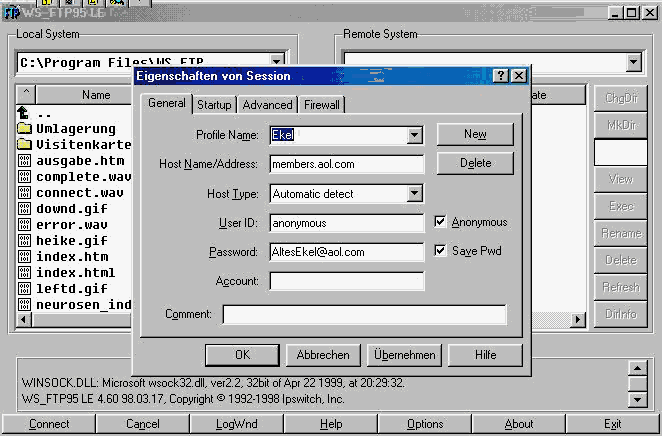
Nach dem Starten solltest Du dieses Bild auf dem Schirm haben. wenn nur das untere da sein sollte, connect klicken, dann kommt das zweite Bild. bei AOL hast Du ja 7x2MB Webspace, jeweils gekoppelt an einen AOL-Namen. Du kommst jeweils nur an den Teil ran, mit dessen AOL-Name du eingeloggt wirst, Und es funktioniert NUR von AOL aus. Nach dem anwählen des Buttons "New" ist einzutragen ein beliebiger Profilname, (am Besten den zugehörigen Screennamen) Bei Host Name "members.aol.com". Host type und User ID bleibt so wie es hier steht, bei Passwort ist die Vollständige E-Mail-Adresse einzutragen, die zum Sreen-Namen gehört. Zuerst übernehmen drücken, dass WS-FTP sich die Einstellung merkt. dann OK klicken und die FTP-Verbindung sollte hergestellt werden. (Anmerkung: nach dem der AOL-Ableger Copuserve fast AOL-Identische Software benutzt, gehe ich davon aus, dass das bei Compuserve ähnlich ist, wie für AOL beschrieben)
b) normaler Webspace
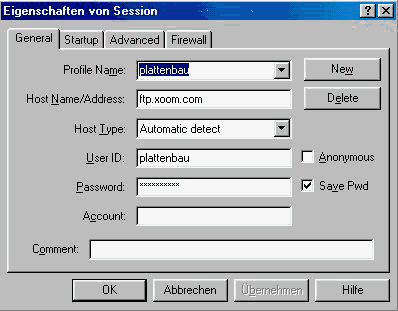
wieder beliebiger Profil-Name, als Host den Dir bekannten Namen (also z.b. ftp.arcor.de) als User ID in den Namen, unter dem Du dich bei dem Anbieter angemeldet hast und das Dir bekannte Passwort. Wieder übernehmen und OK klicken. Wenn Du bei Save Pwd (vor dem übernehmen ein Häkchen setzt, müsste sich das Programm die Einstellung für einen späteren Aufruf merken.
c) das Upload-Fenster
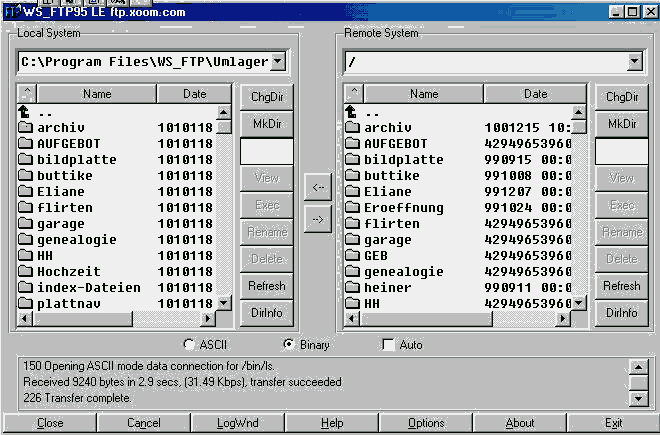
Unten in dem breiten Fenster wird sich laufend was ändern. da protokolliert WS-FTP, was es immer grade macht. Fehlerhafte Vorgänge werden in rot angezeigt.
Das große Fenster links zeigt Die Dateien auf Deinem Computer an. Wie man sieht, ist meine Platten-Arbeitskopie in C:\programm-files\ ws-ftp\umlagerung aufbewahrt. Rechts werden nach dem connecten die auf dem Webspace vorhandenen Dateien angezeigt Dass hier oben nur ein / angezeigt wird, liegt daran, dass das Bild aus der Main-Directory von ftp.xoom.com/plattenbau stammt. Die Directories (Ordner) kannst du rechts wie links durch doppelklicken öffnen. rechts dauert es nur einen Moment länger, weil der Ordner ja auf dem Webspace liegt. Oben das t.. (doppelklicken) führt jeweils zum übergeordneten Ordner zurück.
Uploaden/ Downloaden kompletter Ordner
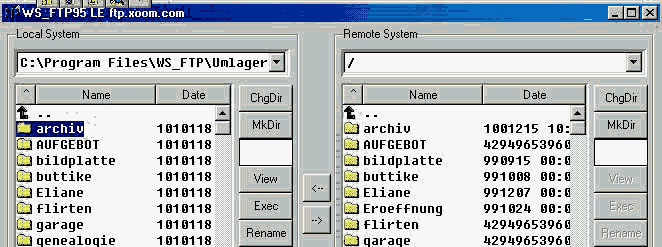
Du kannst komplette Ordner (samt Unterordner) uploaden und downloaden. Zum Uploaden markier den Ordner Links und klick in der Mitte den Pfeilbutton, der nach rechts zeigt, Zum Downloaden markier rechts und klick den Pfeilbutton nach links. Du wirst gefragt, ob die komplette Ordnerstruktur übertragen werden soll. Antworte mit yes, und das Proggi arbeitet.
Wenn in der Zieldirektory der Ordner mit dem Namen bereist existiert, wird rot angezeigt " File exists". das ist aber keine Fehlermeldung, der Transfer läuft trotzdem. Sollte während des Transfers allerdings ein Fehler auftreten (Error-Meldung) , wird der Transfer an dieser Stelle abgebrochen. Abhilfe: Auf beiden Seiten in den entsprechenden Ordner wechseln, von der letzten aufgeführten Datei (einschliesslich) den Upload der Files fortsetzen. Beim Transfer größerer Dateien wird entweder unterhalb der Fenster im grauen Feld (hochzählen) oder in einem extra Fenster der UP/ Downloadstatus mit einem Balken angezeigt.
e) uploaden/ downloaden einzelner oder mehrere Files
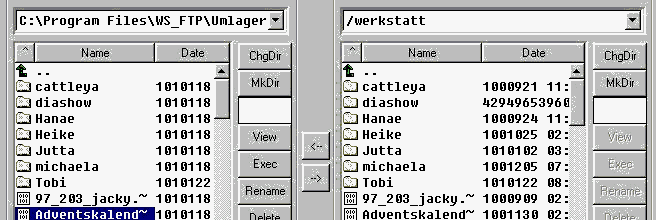
passiert genau wie der UL/DL gesamter Ordner. Du kannst auch mehrere Files gleichzeitig markieren und so Gruppen transferieren
f.) Die Befehlsbuttons
neben den beiden Listenfenstern befinden sich zwei identische Buttonleisten mit Befehlsbuttons. Ihre Funktion wird im Folgenden erklärt. Die Befehle auf der linken Buttonleiste sind für den eigenen Computer, die rechts für den Webspace. Mit einer Ausnahme funktionieren sie identisch, ich komme auf die Ausnahme zu sprechen.
f1)ChgDir (Ordnerwechesel)
ein weitere Möglichkeit, den Ordner zu wechseln
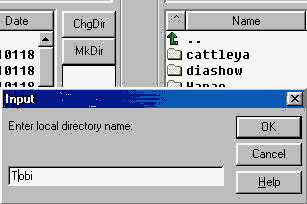
Durch Eingabe des Ordnernamens und OK klicken wechselt man in einen anderen Ordner. Durch Eingabe von ../ + OK
wechselt man wieder in den übergeordneten Ordner
f2) MkDir
Neuen Ordner erstellen.
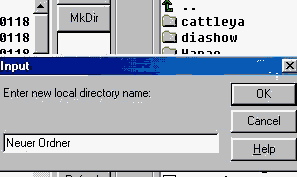
Name des Neuen Ordners eingeben und OK klicken.
f3) Anzeigen bestimmter Dateitypen
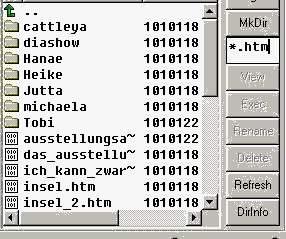
Zur besseren Übersicht kann es sinnvoll sein, innerhalb eines Ordners nur Dateien eines bestimmten Typs (z.B htm, oder jpg oder gif usw. anzuzeigen.
Man trägt in dem kleinen weissen Feld unter MkDir den Dateityp ein, z.b. *.htm und es werden nur noch Dateien dieses Typs angezeigt. Die Rückkehr zu allen Dateien erfolgt mit *.* und Enter
f4) View
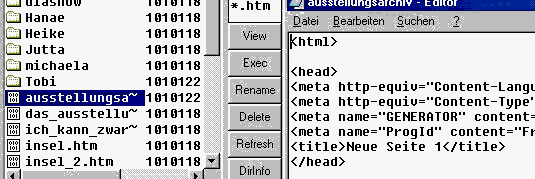
Mit diesem Button kann der html-Code einer zuvor markierten html-datei oder der Binärcode einer Bilddatei in Notepad angezeigt und editiert werden. Angezeigt werden sowohl die lokalen Dateien als auch die Dateien auf dem Webspace (rechter View-Button) allerdings lassen nicht alle Web-Space Anbieter das editieren einer Datei direkt auf dem Server zu. Gegebenenfalls muss die lokale Datei editiert und neu upgeloadet werden.
f5) Exec
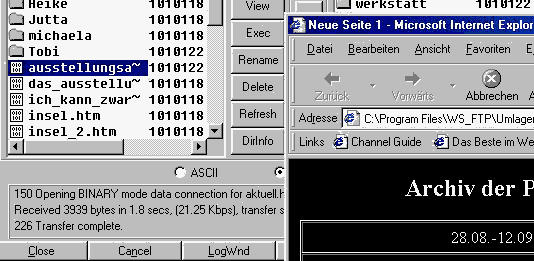
Der Exec-Button ermöglicht die Ausführung einer zuvor markierten Datei zur Kontrolle im Browser
f6) Rename
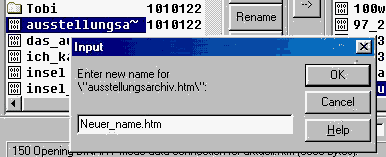
Der Rename-Button erlaubt die Umbenennung von Ordnern und Dateien. Bei Dateien muß die Extension (z.b. ".htm" mit eingegeben werden
f7) Delete
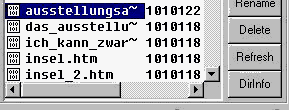
Der Delete-Button erlaubt das löschen einer oder mehrer markierter Dateien. Achtung, es wird nicht zurückgefragt, ob man's wirklich will, der Befehl wird sofort ausgeführt. Will man Ordner löschen, muss man sie zuerst entleeren, d.h. ihren Inhalt löschen
f8) Refresh
normalerweise müsste nach jeder Veränderung der entsprechende Ordner automatisch gecheckt werden und sein Inhalt neu aufgelistet. Geschieht das aus irgendwelchen Gründen nicht, kann man mit dem Refresh-Button nachhelfen
f9) Dirinfo
Zeigt den Inhalt des ausgewählten Ordners gelistet an.
g)Die Stausanzeige

im Normalfall ist die Einstellung binary ok. Ich hab sie noch nie geändert. Drunter wird immer angezeigt, was das Proggi grade macht, und wenn man zurückscrollt, was es während der Sitzung gemacht hat. Mit Close verlässt man die FTP-Verbindung, mit Chancel wird der laufende Vorgang abgebrochen. Mit LogWnd lässt sich das Sitzungsprotokoll in einem extra Fenster darstellen.. Über Help bekommt man die Hilfe, allerdings nur in englisch. Mit Options lassen sich verschiedene Dinge einstellen, sie setzten aber ein wenig Erfahrung voraus. ich Würde es bei den Grundeinstellungen belassen. Unter About steht ein wenig was über WS-FTP und mit Exit wird das Programm geschlossen.
Ein Hinweis zum Schluß: WS-FTP schreibt immer in den lokalen Ordner (auf deinem PC) eine log-Datei Namens WS-FTP.log. Sie dient dazu, hinterher nachvollziehen zu können, was man mal gemacht hat. Sie wird bei jedem FTP-Zugriff auf den Ordner überschrieben, man kann also nur die jeweils Letzte Sitzung wieder nachvollziehen. Die WS-PTP.log Datei mit auf den Server zu laden, ist nicht erforderlich, schadet aber auch nichts, wenn sie bei einem kompletten Ordnertransfer mit hochgeladen wird.
Das wärs eigentlich. Viel Spass damit